Anleitung: izn-Stabil (Schulstatistik)
Hinweis
Hierbei handelt es sich um eine Kurzanleitung!
Eine ausführliche Anleitung zur Installation und Nutzung von izn-Stabil erhalten Sie auf dem StabilPortal des Niedersächsischen Kultusministeriums unter dem Reiter Service → Installationshinweise
Download der Software
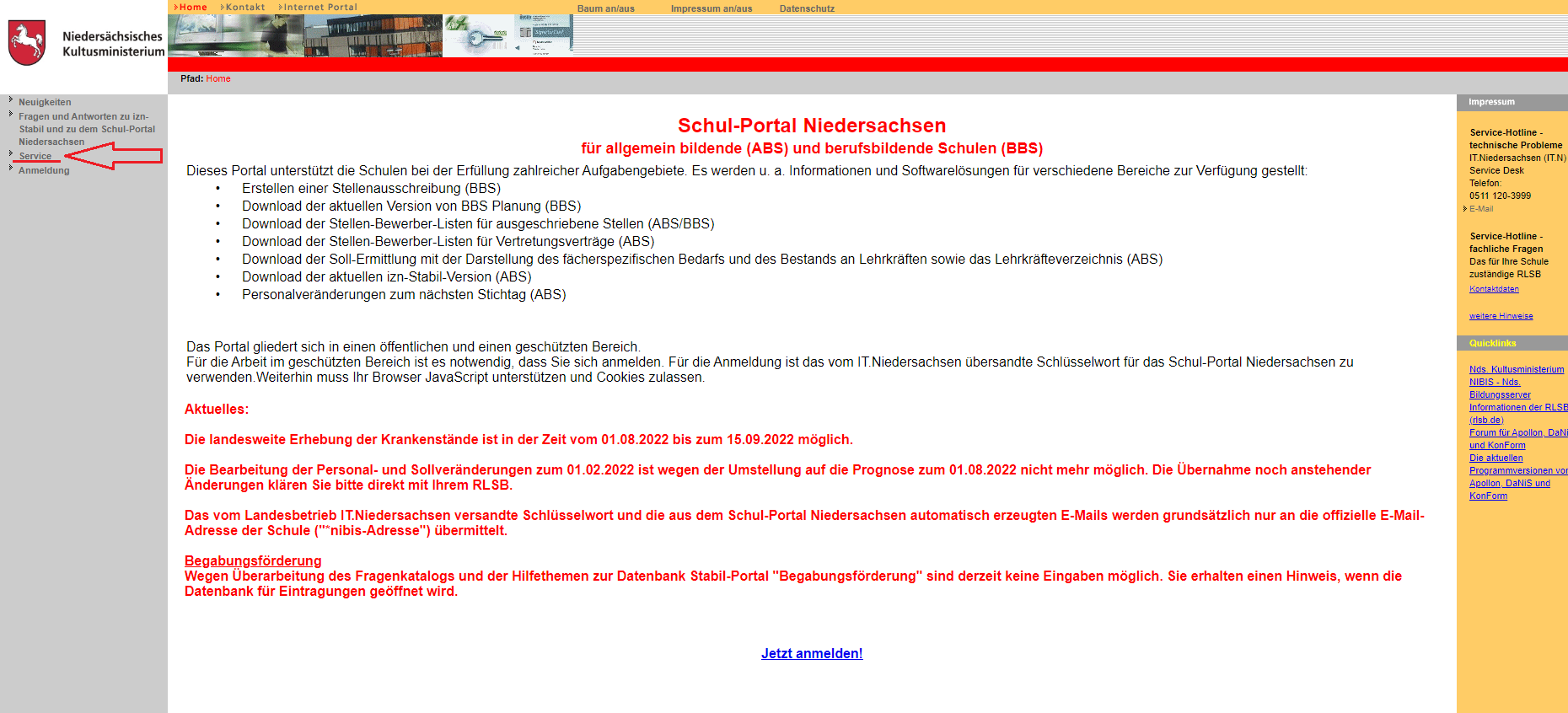
- Öffnen sie das StabilPortal des Niedersächsischen Kultusministeriums (https://stabil.niedersachsen.de)
- Wechseln Sie auf der linken Seite zum Reiter Service (siehe Screenshot 1)
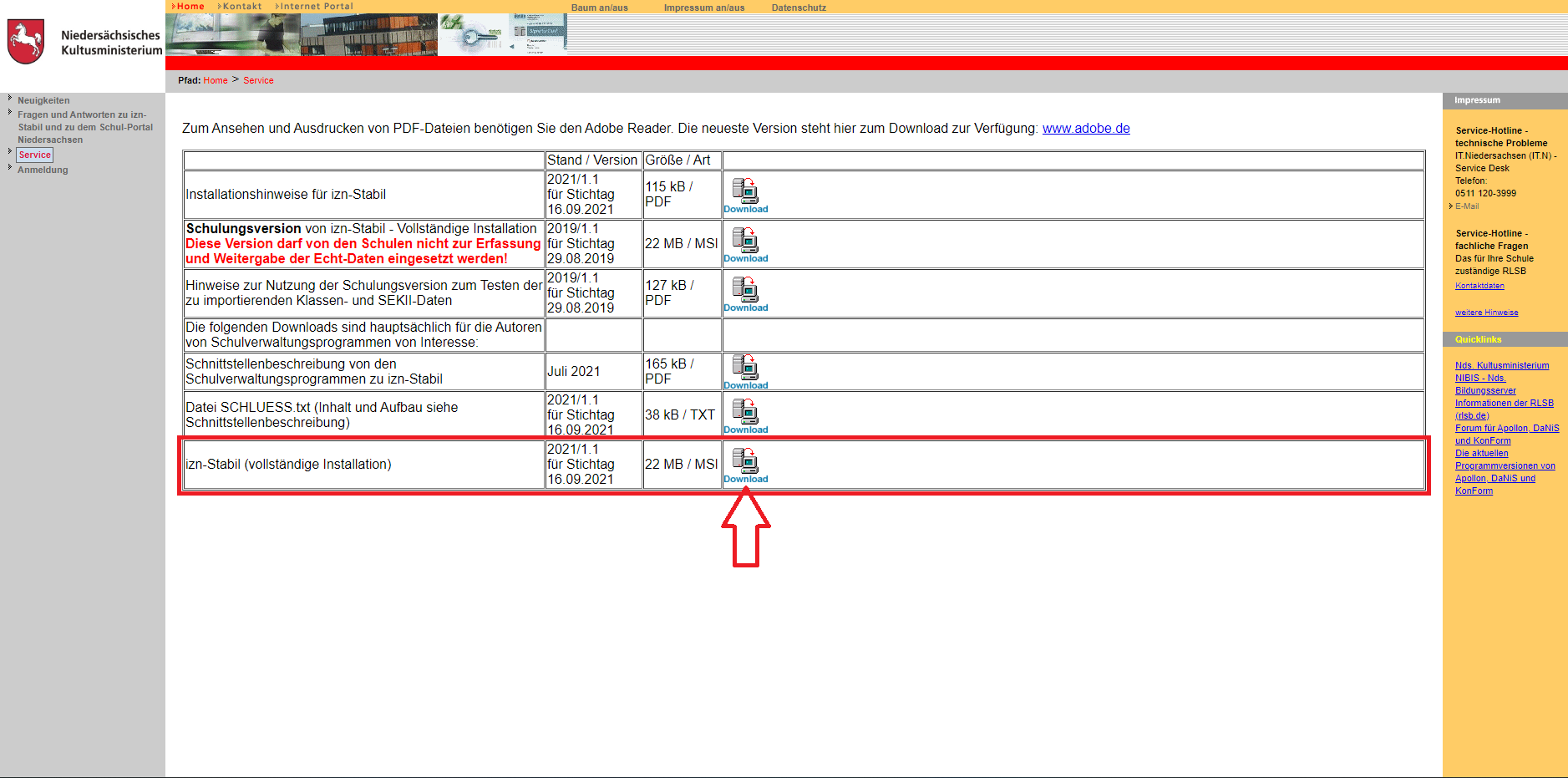
- Laden Sie das Installationspaket für die Vollständige izn-Stabil Installation über den DownloadButton herunter (siehe Screenshot 2)
- Hinweis: !Achten Sie auf die angegebene Version! Die aktuelle Version von izn-Stabil wird erst wenige Tage vor dem Stichtag vom Land zur Verfügung gestellt.
Installation izn-Stabil
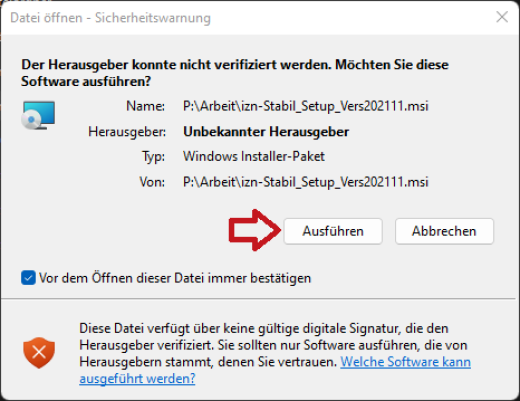
- Wechseln sie in den Download Ordner ihres PC's und Doppelklicken sie die heruntergeladene Datei izn-Stabil_Setup_Vers20XXXX.msi
- Bestätigen sie die eventuell erscheinende Sicherheitswarung mit Ausführen (Siehe Screenshot 3)
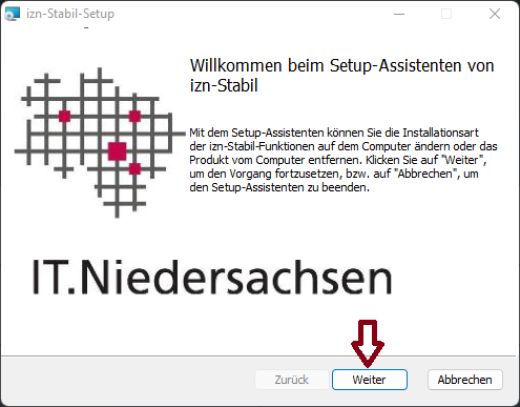
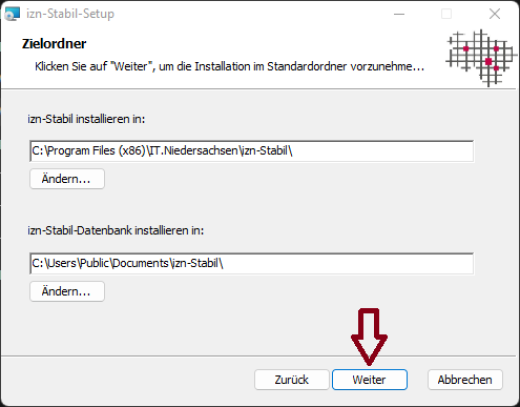
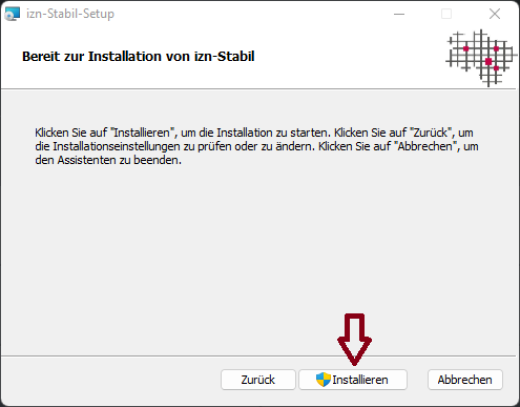
- Fahren sie fort indem Sie der Installationsroutine folgen. Sie müssen keine weiteren Änderungen vornehmen (Siehe Screenshots 4-6)
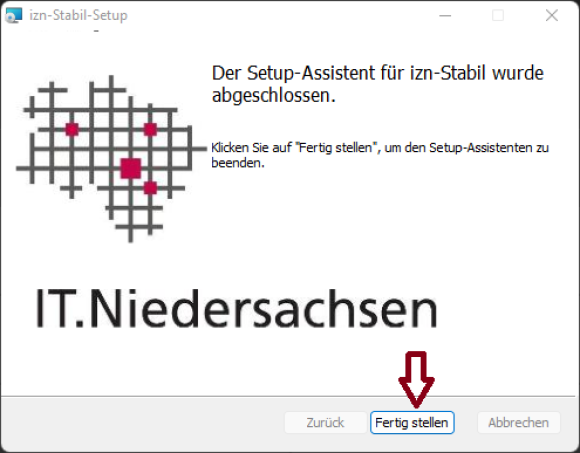
- Schließen sie die Installation mit einem Klick Fertig stellen ab (Siehe Screenshots 7)
- Bestätigen sie die erscheinende Meldung mit Ok
- Die Installation ist nun abgeschlossen
Benutzung izn-Stabil
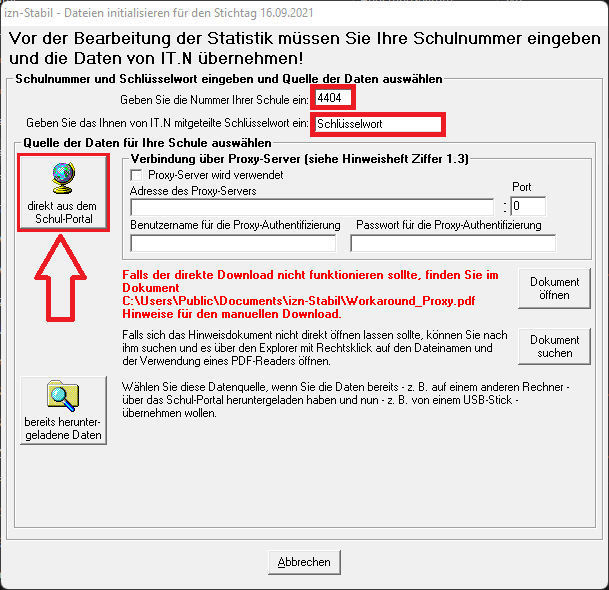
- Tragen Sie in den beiden oberen Eingabefelder Schulnummer und Schlüsselwort ihrer Schule ein. (Siehe Screenshot 8)
- Klicken Sie anschließend auf den Button direkt aus dem Schulportal um ihre Daten zu importieren (Siehe Screenshot 8)