Einrichtung Thunderbird
Thunderbird ist ein kostenloses E-Mail Programm für Windows, Linux und Mac
Die Einrichtung der Wobila-E-Mail-Adresse in Thunderbird erfolgt fast automatisch.
Erster Start von Thunderbird
Beim ersten Start von Thunderbird öffnet sich der Einrichtungsdialog: (Sollte dieser bei Ihnen nicht automatisch geöffnet werden, weil Sie z.B. bereits ein Konto eingerichtet haben, kann dieser auch manuell geöffnet werden (s.u. Einrichtung als weiteres E-Mail-Konto)
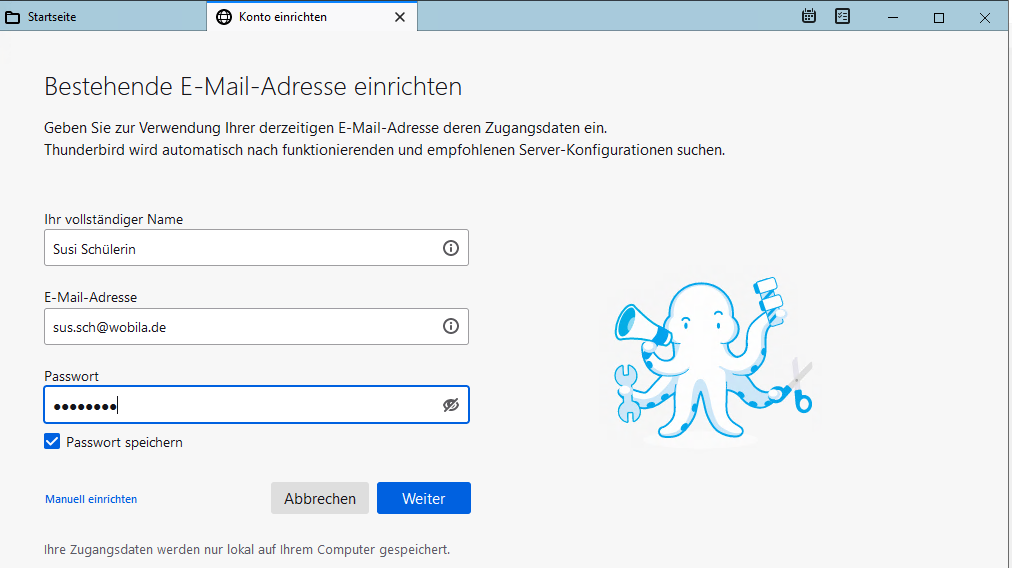
Geben Sie Ihre Wobila Daten ein.
Ihr vollständiger Name wird auch der Name sein, den Empfänger sehen, denen Sie eine E-Mail schreiben.
Ihre E-Mail-Adresse ist <Wobila-Benutzername>@wobila.de
Klicken Sie anschließend auf Weiter, Thunderbird findet jetzt automatisch die Servereinstellungen.
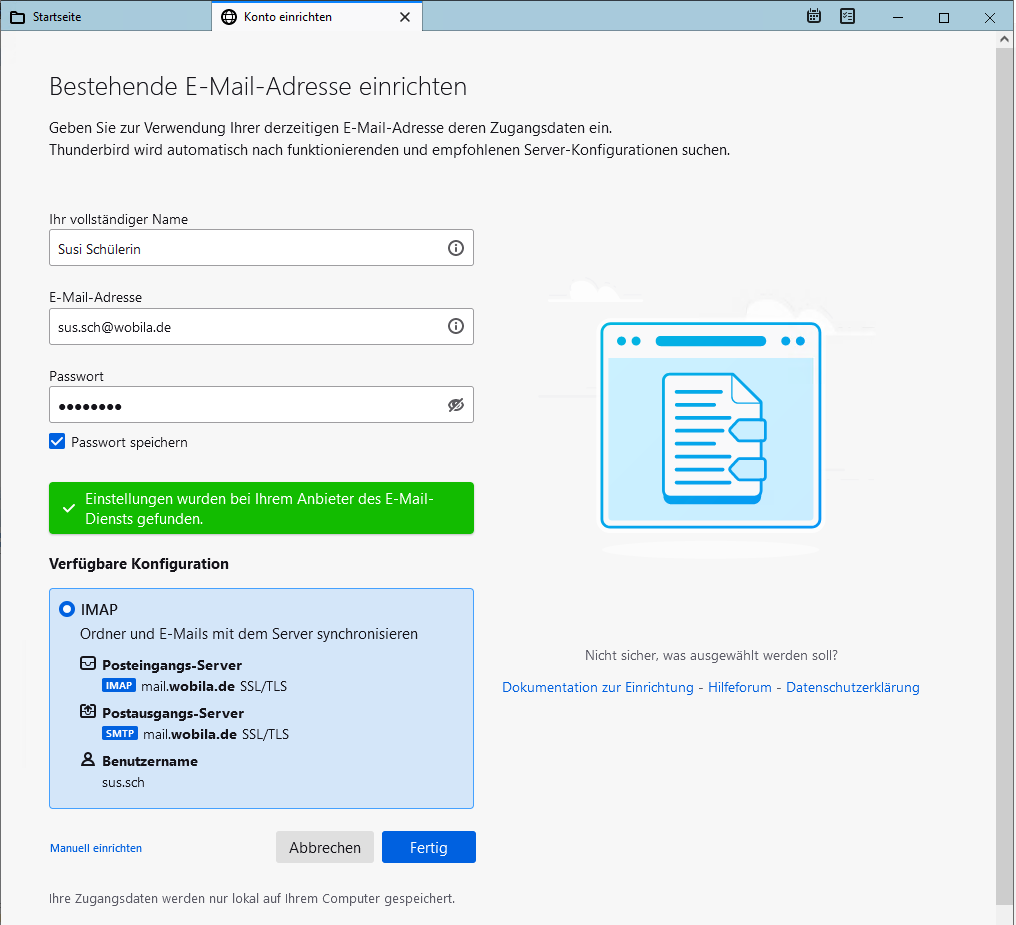
Wenn Thunderbird die Einstellungen gefunden hat, können Sie mit einem klick auf Fertig die Einrichtung abschließen.
Einrichtung als weiteres E-Mail-Konto
Wenn Sie Thundebird bereits nutzen, oder der Konto-Einrichtungs-Dialog nicht automatisch geöffnet wird, können Sie diesen manuell öffnen.
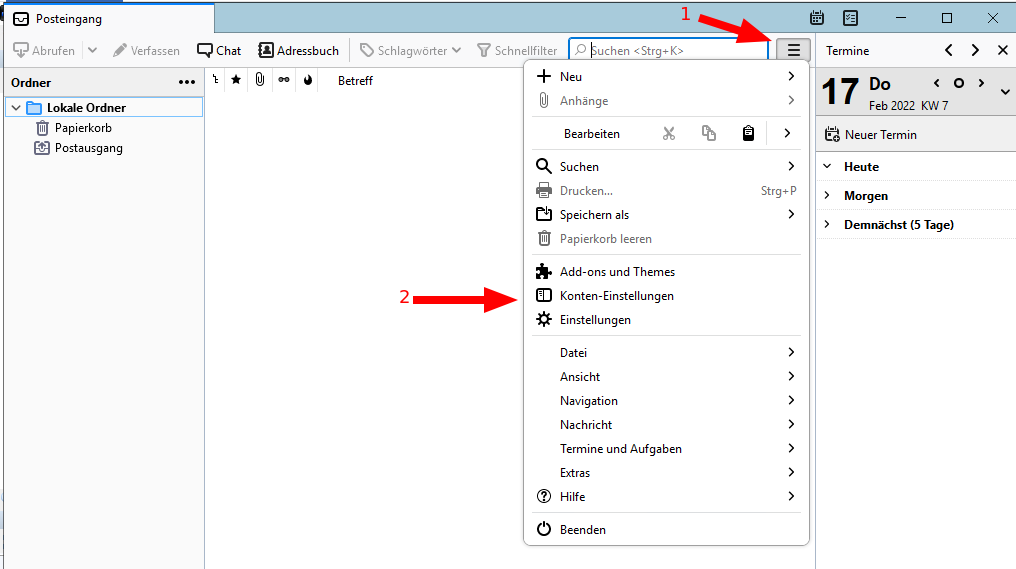
Klicken Sie dazu zuerst auf das „Burgermenu“ (1) (drei Striche oben rechts in Thunderbird) und danach auf „Konten-Einstellungen“ (2)
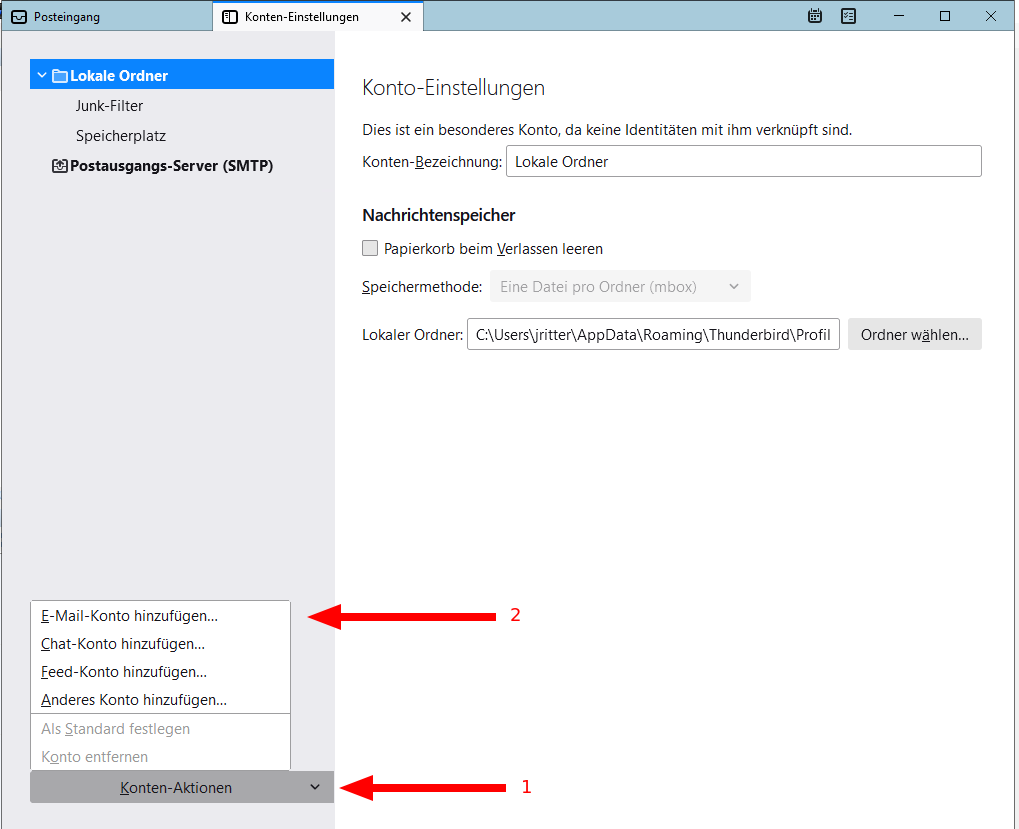
Klicken Sie anschließend auf „Konten-Aktionen“ (1) und danach auf „E-Mail-Konto hinzufügen“ (2)
Das Konto kann jetzt wie oben unter Erster Start von Thunderbird beschrieben eingerichtet werden